Domain silberlingshop.de kaufen?
Wir ziehen mit dem Projekt
silberlingshop.de um.
Sind Sie am Kauf der Domain
silberlingshop.de interessiert?
domain@kv-gmbh.de · 0541-91531010
Domain silberlingshop.de kaufen?
Wie lade ich Musik auf einen USB-Stick?
Um Musik auf einen USB-Stick zu laden, verbinde den USB-Stick mit deinem Computer. Öffne dann den Datei-Explorer (Windows) oder den Finder (Mac) und wähle die Musikdateien aus, die du auf den USB-Stick kopieren möchtest. Klicke mit der rechten Maustaste auf die ausgewählten Dateien und wähle "Kopieren". Navigiere dann zu deinem USB-Stick im Datei-Explorer/Finder und klicke mit der rechten Maustaste auf einen leeren Bereich und wähle "Einfügen", um die Musikdateien auf den USB-Stick zu kopieren. **
Wie lade ich Bilder auf einen USB Stick?
Um Bilder auf einen USB-Stick zu laden, musst du zuerst den USB-Stick in den USB-Anschluss deines Computers stecken. Anschließend öffnest du den Datei-Explorer und wählst die Bilder aus, die du auf den USB-Stick kopieren möchtest. Danach ziehst du die ausgewählten Bilder per Drag & Drop in den Ordner des USB-Sticks. Vergiss nicht, den USB-Stick sicher zu entfernen, bevor du ihn aus dem Computer ziehst, um Datenverlust zu vermeiden. Hast du noch Fragen dazu? **
Ähnliche Suchbegriffe für Shiverspeak-USB-Lade--Synckabel-USB
Top-Angebote
Produkte zum Begriff Shiverspeak-USB-Lade--Synckabel-USB:
-
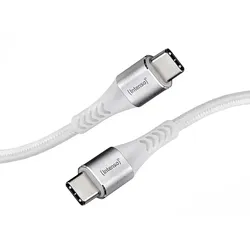
Intenso USB Lade- + Datenkabel C315C USB-C > USB-C weiß 1,5mDer verstärkte Knickschutz zwischen USB-Stecker und Kabel garantiert maximale Lebensdauer. Das USB-Kabel C315C ist mehr als leistungsstark: hochwertige Materialien, der geflochtene Nylonmantel sowie die eleganten Aluminiumstecker verleihen diesem Kabel nicht nur kompromisslose Stabilität, sondern auch stilvolle Optik. Auf einen BlickFarbeWeißMaterialNylon und AluminiumAnschlüsseAnschluss 1: USB-C / Anschluss 2: USB-CDatenübertragungsgeschwindigkeit480MbpsMax. Spannung20VMax. Stromstärke3AMax. Leistung60WFast Chargingunterstützt Schnellladen (PD 3.0 + QC 4.0) bis 60WMerkmaleAlles auf Maximum.Maximale Lebensdauer.Alle technischen Daten anzeigen (21 Angaben)MerkmaleAnschluss 1USB CAnschluss 2USB CSteckverbinder 1 GeschlechtMännlichSteckverbinder 2 GeschlechtMännlichKabelmantelmaterialNylonArt der KabelummantelungGeflochtenMaterial Stecker-GehäuseAluminiumMax. Datenübertragungsrate0,48 Gbit/sMaximale Datenübertragungsrate480 Mbit/sProduktfarbeWeißPlug & PlayJaSchnellladungJaUSB-Stromver...9,94 €*Versand: 5,95 €Sichere Weiterleitung zum Anbieter
-
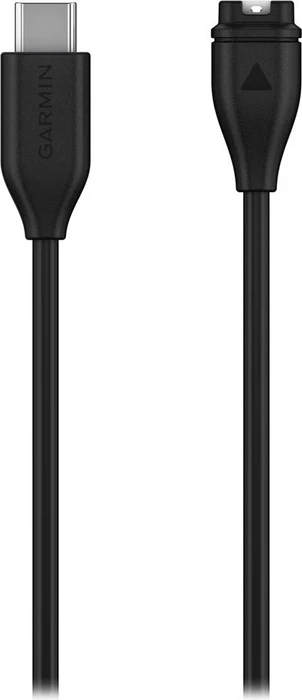
Garmin USB-C-Lade-/DatenkabelUhr-Ladegerät - Verbindung: USB-C, Kabel abnehmbar mit einer Länge von 1 m, kompatibel mit ausgewählten Modellen der Marke Garmin Ihre Smartwatch laden Sie am besten mit einem kabelgebundenen Ladegerät von Garmin. Zu schätzen wissen werden Sie das praktische Endstück USB-C für einen problemlosen Anschluss. Zum Uhrenladegerät geh20,90 €*Versand: 4,99 €Sichere Weiterleitung zum Anbieter
-
Wie lade ich GTA auf einen USB-Stick herunter?
Um GTA auf einen USB-Stick herunterzuladen, musst du zuerst den Rockstar Games Launcher auf deinem Computer installieren. Danach kannst du dich mit deinem Rockstar Games-Konto anmelden und das Spiel über den Launcher herunterladen. Wähle beim Installationsvorgang einfach den USB-Stick als Speicherort aus. **
-
Wie lade ich einen Film auf einen USB Stick?
Um einen Film auf einen USB-Stick zu laden, musst du zuerst den Film auf deinem Computer haben. Verbinde dann den USB-Stick mit deinem Computer. Öffne den Datei-Explorer und suche nach dem Film, den du auf den USB-Stick kopieren möchtest. Klicke mit der rechten Maustaste auf den Film und wähle "Kopieren". Gehe dann zum USB-Stick im Datei-Explorer, klicke mit der rechten Maustaste und wähle "Einfügen", um den Film auf den USB-Stick zu übertragen. Sobald der Kopiervorgang abgeschlossen ist, kannst du den USB-Stick sicher entfernen und den Film auf einem anderen Gerät abspielen. **
-
Wie lade ich meine Bilder auf einen USB Stick?
Um Bilder auf einen USB-Stick zu laden, musst du zuerst den USB-Stick in den USB-Anschluss deines Computers stecken. Anschließend öffne den Datei-Explorer und suche nach dem USB-Stick, der als Wechseldatenträger angezeigt wird. Nun kannst du die Bilder, die du auf den USB-Stick übertragen möchtest, auswählen und per Drag & Drop in den entsprechenden Ordner auf dem USB-Stick ziehen. Vergiss nicht, den USB-Stick sicher zu entfernen, bevor du ihn aus dem Computer ziehst, um Datenverlust zu vermeiden. **
-
Wie lade ich eine Datei auf einen USB Stick?
Um eine Datei auf einen USB-Stick zu laden, musst du zuerst den USB-Stick in den USB-Anschluss deines Computers stecken. Anschließend öffnest du den Datei-Explorer oder Finder und suchst die Datei, die du auf den USB-Stick kopieren möchtest. Klicke mit der rechten Maustaste auf die Datei und wähle die Option "Kopieren". Gehe dann zum USB-Stick im Datei-Explorer oder Finder, klicke mit der rechten Maustaste und wähle die Option "Einfügen". Die Datei wird nun auf den USB-Stick kopiert. Stelle sicher, dass du den USB-Stick sicher entfernst, bevor du ihn aus dem Computer ziehst, um Datenverlust zu vermeiden. **

Wie lade ich ein Programm auf einen USB Stick?
Um ein Programm auf einen USB Stick zu laden, musst du zuerst den USB Stick in deinen Computer einstecken. Öffne dann den Datei-Explorer und navigiere zu dem Programm, das du auf den USB Stick kopieren möchtest. Klicke mit der rechten Maustaste auf das Programm und wähle "Kopieren". Gehe dann zum USB Stick im Datei-Explorer, klicke mit der rechten Maustaste und wähle "Einfügen". Das Programm wird nun auf den USB Stick kopiert und kann von dort aus auf anderen Computern verwendet werden. **
Wie lade ich Ableton Live auf einen USB-Stick?
Um Ableton Live auf einen USB-Stick zu laden, musst du die Installationsdateien von der offiziellen Ableton-Website herunterladen. Wähle bei der Installation den USB-Stick als Installationspfad aus und folge den Anweisungen des Installationsassistenten. Sobald die Installation abgeschlossen ist, kannst du Ableton Live von dem USB-Stick ausführen, indem du ihn an einen beliebigen Computer anschließt. **
Top-Angebote
Produkte zum Begriff Shiverspeak-USB-Lade--Synckabel-USB:
-
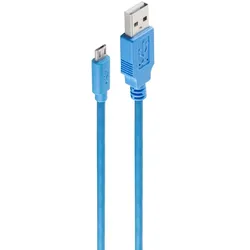
shiverspeak USB-Lade-/Synckabel USB A/micro B blau 1,8mAuf einen Blick Kabel1,8 m AnschlüsseUSB A auf Micro-USB B AusführungBlau Alle technischen Daten anzeigen (10 Angaben) MerkmaleUSB-VersionUSB 2.0Anschluss 1USB AAnschluss 2Micro-USB BSteckerverbindung (Anschluss)Stecker/SteckerSteckverbinder 1 GeschlechtSteckerSteckverbinder 2 GeschlechtSteckerAnschluss1 FormfaktorGeradeAnschluss2 FormfaktorGeradeProduktfarbeBlau Gewicht und AbmessungenKabellänge1,8 m Technische Daten laut Hersteller, bereitgestellt über Icecat. Änderungen und Irrtümer vorbehalten.9,10 €*Versand: 5,95 €Sichere Weiterleitung zum Anbieter
-
Wie lade ich Musik auf einen USB-Stick?
Um Musik auf einen USB-Stick zu laden, verbinde den USB-Stick mit deinem Computer. Öffne dann den Datei-Explorer (Windows) oder den Finder (Mac) und wähle die Musikdateien aus, die du auf den USB-Stick kopieren möchtest. Klicke mit der rechten Maustaste auf die ausgewählten Dateien und wähle "Kopieren". Navigiere dann zu deinem USB-Stick im Datei-Explorer/Finder und klicke mit der rechten Maustaste auf einen leeren Bereich und wähle "Einfügen", um die Musikdateien auf den USB-Stick zu kopieren. **
-
Wie lade ich Bilder auf einen USB Stick?
Um Bilder auf einen USB-Stick zu laden, musst du zuerst den USB-Stick in den USB-Anschluss deines Computers stecken. Anschließend öffnest du den Datei-Explorer und wählst die Bilder aus, die du auf den USB-Stick kopieren möchtest. Danach ziehst du die ausgewählten Bilder per Drag & Drop in den Ordner des USB-Sticks. Vergiss nicht, den USB-Stick sicher zu entfernen, bevor du ihn aus dem Computer ziehst, um Datenverlust zu vermeiden. Hast du noch Fragen dazu? **
-
Wie lade ich GTA auf einen USB-Stick herunter?
Um GTA auf einen USB-Stick herunterzuladen, musst du zuerst den Rockstar Games Launcher auf deinem Computer installieren. Danach kannst du dich mit deinem Rockstar Games-Konto anmelden und das Spiel über den Launcher herunterladen. Wähle beim Installationsvorgang einfach den USB-Stick als Speicherort aus. **
-
Wie lade ich einen Film auf einen USB Stick?
Um einen Film auf einen USB-Stick zu laden, musst du zuerst den Film auf deinem Computer haben. Verbinde dann den USB-Stick mit deinem Computer. Öffne den Datei-Explorer und suche nach dem Film, den du auf den USB-Stick kopieren möchtest. Klicke mit der rechten Maustaste auf den Film und wähle "Kopieren". Gehe dann zum USB-Stick im Datei-Explorer, klicke mit der rechten Maustaste und wähle "Einfügen", um den Film auf den USB-Stick zu übertragen. Sobald der Kopiervorgang abgeschlossen ist, kannst du den USB-Stick sicher entfernen und den Film auf einem anderen Gerät abspielen. **
Ähnliche Suchbegriffe für Shiverspeak-USB-Lade--Synckabel-USB
-
Intenso USB Lade- + Datenkabel C315C USB-C > USB-C weiß 1,5mDer verstärkte Knickschutz zwischen USB-Stecker und Kabel garantiert maximale Lebensdauer. Das USB-Kabel C315C ist mehr als leistungsstark: hochwertige Materialien, der geflochtene Nylonmantel sowie die eleganten Aluminiumstecker verleihen diesem Kabel nicht nur kompromisslose Stabilität, sondern auch stilvolle Optik. Auf einen BlickFarbeWeißMaterialNylon und AluminiumAnschlüsseAnschluss 1: USB-C / Anschluss 2: USB-CDatenübertragungsgeschwindigkeit480MbpsMax. Spannung20VMax. Stromstärke3AMax. Leistung60WFast Chargingunterstützt Schnellladen (PD 3.0 + QC 4.0) bis 60WMerkmaleAlles auf Maximum.Maximale Lebensdauer.Alle technischen Daten anzeigen (21 Angaben)MerkmaleAnschluss 1USB CAnschluss 2USB CSteckverbinder 1 GeschlechtMännlichSteckverbinder 2 GeschlechtMännlichKabelmantelmaterialNylonArt der KabelummantelungGeflochtenMaterial Stecker-GehäuseAluminiumMax. Datenübertragungsrate0,48 Gbit/sMaximale Datenübertragungsrate480 Mbit/sProduktfarbeWeißPlug & PlayJaSchnellladungJaUSB-Stromver...9,94 €*Versand: 5,95 €Sichere Weiterleitung zum Anbieter
-
Garmin USB-C-Lade-/DatenkabelUhr-Ladegerät - Verbindung: USB-C, Kabel abnehmbar mit einer Länge von 1 m, kompatibel mit ausgewählten Modellen der Marke Garmin Ihre Smartwatch laden Sie am besten mit einem kabelgebundenen Ladegerät von Garmin. Zu schätzen wissen werden Sie das praktische Endstück USB-C für einen problemlosen Anschluss. Zum Uhrenladegerät geh20,90 €*Versand: 4,99 €Sichere Weiterleitung zum Anbieter
-
SBS Lade-/Datenkabel USB 2.0 > Micro-USB schwarz 2,0mAuf einen BlickUSB-VersionUSB 2.0Kabellänge2 mAnschluss 1USB AAnschluss 2Micro-USB BSteckverbinder 1 GeschlechtMännlichSteckverbinder 2 GeschlechtMännlichMerkmale2 mUSB A Gerade MännlichMicro-USB B Gerade MännlichUSB 2.0Schwarz1 Stück(e)Alle technischen Daten anzeigen (9 Angaben)MerkmaleUSB-VersionUSB 2.0Kabellänge2 mAnschluss 1USB AAnschluss 2Micro-USB BSteckverbinder 1 GeschlechtMännlichSteckverbinder 2 GeschlechtMännlichAnschluss1 FormfaktorGeradeAnschluss2 FormfaktorGeradeProduktfarbeSchwarzTechnische Daten laut Hersteller. Änderungen und Irrtümer vorbehalten.11,12 €*Versand: 5,95 €Sichere Weiterleitung zum Anbieter
-
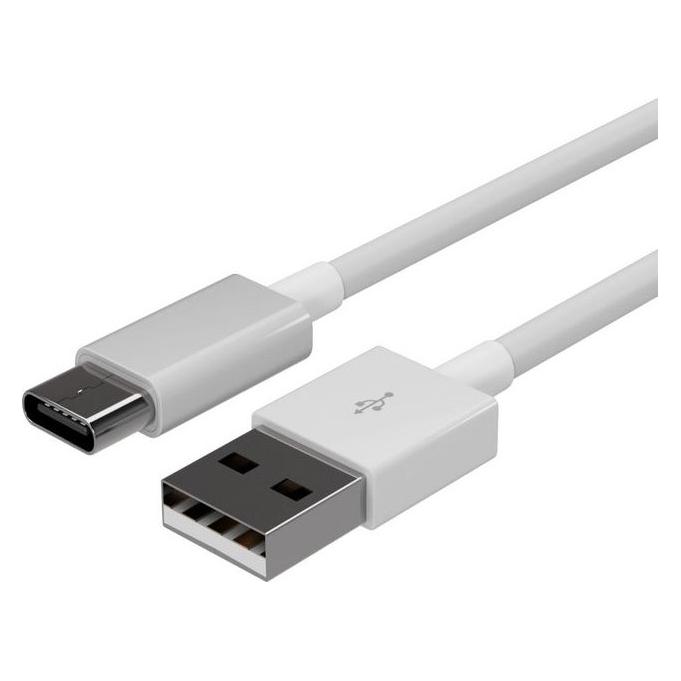
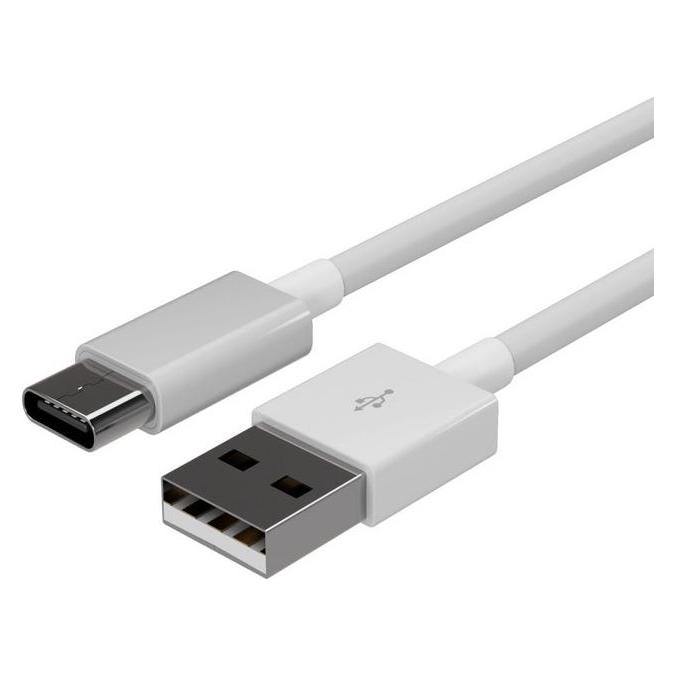
SBS Lade-/Datenkabel USB 2.0 > USB-C weiß 1,5mAuf einen Blick Kabel1,5 m AnschlüsseUSB A auf USB C AusführungWeiß LieferumfangMenge pro Packung: 1 Stück(e) Alle technischen Daten anzeigen (10 Angaben) MerkmaleUSB-VersionUSB 2.0Anschluss 1USB AAnschluss 2USB CSteckverbinder 1 GeschlechtSteckerSteckverbinder 2 GeschlechtSteckerAnschluss1 FormfaktorGeradeAnschluss2 FormfaktorGeradeProduktfarbeWeiß Gewicht und AbmessungenKabellänge1,5 m LieferumfangMenge pro Packung1 Stück(e) Technische Daten laut Hersteller, bereitgestellt über Icecat. Änderungen und Irrtümer vorbehalten.11,52 €*Versand: 5,95 €Sichere Weiterleitung zum Anbieter
-
Wie lade ich meine Bilder auf einen USB Stick?
Um Bilder auf einen USB-Stick zu laden, musst du zuerst den USB-Stick in den USB-Anschluss deines Computers stecken. Anschließend öffne den Datei-Explorer und suche nach dem USB-Stick, der als Wechseldatenträger angezeigt wird. Nun kannst du die Bilder, die du auf den USB-Stick übertragen möchtest, auswählen und per Drag & Drop in den entsprechenden Ordner auf dem USB-Stick ziehen. Vergiss nicht, den USB-Stick sicher zu entfernen, bevor du ihn aus dem Computer ziehst, um Datenverlust zu vermeiden. **
-
Wie lade ich eine Datei auf einen USB Stick?
Um eine Datei auf einen USB-Stick zu laden, musst du zuerst den USB-Stick in den USB-Anschluss deines Computers stecken. Anschließend öffnest du den Datei-Explorer oder Finder und suchst die Datei, die du auf den USB-Stick kopieren möchtest. Klicke mit der rechten Maustaste auf die Datei und wähle die Option "Kopieren". Gehe dann zum USB-Stick im Datei-Explorer oder Finder, klicke mit der rechten Maustaste und wähle die Option "Einfügen". Die Datei wird nun auf den USB-Stick kopiert. Stelle sicher, dass du den USB-Stick sicher entfernst, bevor du ihn aus dem Computer ziehst, um Datenverlust zu vermeiden. **
-
Wie lade ich ein Programm auf einen USB Stick?
Um ein Programm auf einen USB Stick zu laden, musst du zuerst den USB Stick in deinen Computer einstecken. Öffne dann den Datei-Explorer und navigiere zu dem Programm, das du auf den USB Stick kopieren möchtest. Klicke mit der rechten Maustaste auf das Programm und wähle "Kopieren". Gehe dann zum USB Stick im Datei-Explorer, klicke mit der rechten Maustaste und wähle "Einfügen". Das Programm wird nun auf den USB Stick kopiert und kann von dort aus auf anderen Computern verwendet werden. **
-
Wie lade ich Ableton Live auf einen USB-Stick?
Um Ableton Live auf einen USB-Stick zu laden, musst du die Installationsdateien von der offiziellen Ableton-Website herunterladen. Wähle bei der Installation den USB-Stick als Installationspfad aus und folge den Anweisungen des Installationsassistenten. Sobald die Installation abgeschlossen ist, kannst du Ableton Live von dem USB-Stick ausführen, indem du ihn an einen beliebigen Computer anschließt. **
* Alle Preise verstehen sich inklusive der gesetzlichen Mehrwertsteuer und ggf. zuzüglich Versandkosten. Die Angebotsinformationen basieren auf den Angaben des jeweiligen Shops und werden über automatisierte Prozesse aktualisiert. Eine Aktualisierung in Echtzeit findet nicht statt, so dass es im Einzelfall zu Abweichungen kommen kann. ** Hinweis: Teile dieses Inhalts wurden von KI erstellt.